Win7计算机系统服务远程关闭详细教程
在网络管理和系统维护中,远程关闭计算机的系统服务是一项常见且实用的操作。对于仍在使用Windows 7系统的环境(如特定内部网络、实验室或老旧设备),掌握此技能尤为重要。本教程将详细介绍如何在Windows 7系统中,安全、有效地远程关闭指定的系统服务。
一、 准备工作与前提条件
在开始远程操作前,请确保满足以下条件:
- 网络连通性:操作计算机(客户端)与被操作的Win7计算机(服务器端)必须在同一局域网内,或能通过IP地址相互访问。
- 账户权限:你必须拥有目标计算机上的一个管理员账户(Administrator)及其密码。
- 服务配置:目标计算机的“远程注册表”服务(Remote Registry)必须已启动。此服务默认在Win7中为“手动”且停止,需要预先开启。
- 防火墙设置:确保目标计算机的Windows防火墙或第三方防火墙允许“文件和打印机共享”及相关管理端口的通信。
二、 启用必要的远程服务(在目标计算机上操作)
如果目标计算机的“远程注册表”服务未开启,你需要先在其本地进行设置:
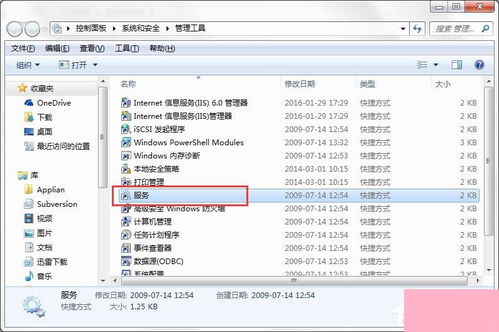
- 点击「开始」菜单,在搜索框输入“services.msc”并回车,打开“服务”管理控制台。
- 在服务列表中找到“Remote Registry”。
- 双击打开其属性,将“启动类型”设置为“自动”,然后点击“启动”按钮。
- 点击“应用”和“确定”。
三、 远程关闭系统服务的两种主要方法
方法一:使用“服务”管理控制台(图形界面)
此方法直观,适合偶尔操作。
- 连接到目标计算机:
- 在操作计算机上,按
Win + R,输入“services.msc”打开服务管理器。
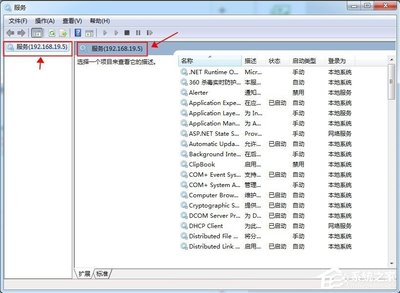
- 在左侧窗格右键点击“服务(本地)”,选择“连接到另一台计算机...”。
- 在弹出的对话框中,选择“另一台计算机”,并输入目标计算机的IP地址或计算机名,点击“确定”。
- 验证与操作:
- 连接成功后,服务列表将显示为目标计算机的服务。
- 在列表中找到你需要关闭的服务(例如,“Windows Update”)。
- 双击该服务,在“常规”选项卡中,你可以点击“停止”来立即关闭该服务。
- 如果你希望该服务以后不再自动启动,还需将“启动类型”改为“禁用”或“手动”,然后点击“确定”。
方法二:使用命令行(sc命令)
此方法高效,适合批量操作或脚本化任务。
1. 打开命令提示符:在操作计算机上,以管理员身份运行“命令提示符”(CMD)。
2. 执行远程关闭命令:使用 sc 命令,基本语法如下:
`
sc \\目标计算机IP或名称 stop 服务名称
`
* 例如,要远程关闭IP为192.168.1.100的计算机上的“Windows Update”服务,命令为:
`
sc \\192.168.1.100 stop wuauserv
`
(请注意,wuauserv 是“Windows Update”服务的内部名称,而非显示名称)。
3. 更改启动类型(可选):如果还需禁止服务自动启动,可使用:
`
sc \\192.168.1.100 config wuauserv start= disabled
`
(注意:start= 后面有一个空格)。
四、 重要注意事项与警告
- 谨慎选择服务:切勿随意关闭你不了解的系统核心服务(如“Remote Procedure Call (RPC)”、“DCOM Server Process Launcher”等),这可能导致系统不稳定、无法启动或丧失关键功能。操作前请务必确认该服务的用途。
- 记录与恢复:在进行任何更改前,建议记录服务的原始状态(启动类型和状态),以便需要时恢复。
- 权限与错误:如果出现“访问被拒绝”错误,请检查管理员凭据是否正确,以及UAC(用户账户控制)设置。有时需要在命令提示符中先用
net use命令建立带凭据的连接。 - 安全考量:操作完成后,从安全角度出发,若非长期需要,可考虑将目标计算机的“Remote Registry”服务恢复为“手动”并停止。
五、
远程管理Win7系统服务是系统管理员的基本功。通过图形化的“服务”管理器或强大的 sc 命令行工具,你可以高效地完成服务的关闭与配置。关键在于操作前的充分准备(网络、权限、服务状态)以及对操作对象的准确认知,确保维护工作的安全性与可靠性。对于生产环境,建议在非高峰时段进行此类操作,并做好应急预案。
如若转载,请注明出处:http://www.766282.com/product/8.html
更新时间:2026-10-10 21:08:45