在快启动PE系统中查看电脑CPU硬件信息的方法
引言
在计算机系统服务中,了解电脑的CPU硬件信息对于故障诊断、系统优化、升级评估等工作至关重要。快启动PE系统作为一款常用的预安装环境,提供了便捷的工具来查看硬件信息。本文将详细介绍在快启动PE系统中查看CPU硬件信息的几种方法,帮助技术人员快速获取CPU型号、核心数、频率等关键参数。
方法一:使用CPU-Z工具
- 启动快启动PE系统:将制作好的快启动U盘插入电脑,重启并进入BIOS设置U盘启动,进入快启动PE桌面。
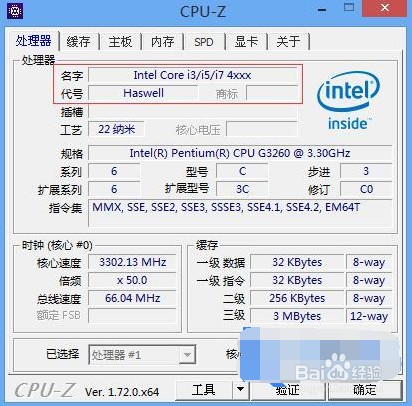
- 打开CPU-Z:在PE桌面或开始菜单中,通常已经集成了CPU-Z工具。双击运行CPU-Z。
- 查看CPU信息:在CPU-Z的“CPU”选项卡中,可以查看CPU的名称、代号、最大TDP、封装、核心电压、指令集、核心速度、缓存等详细信息。在“主板”选项卡中可查看主板型号,辅助确认CPU兼容性。
- 保存信息:如需记录,可点击“关于”选项卡中的“保存报告”为文本或HTML文件。
方法二:使用AIDA64 Extreme
- 运行AIDA64:在快启动PE中,找到AIDA64 Extreme并运行。
- 查看CPU信息:在左侧菜单中展开“主板”->“中央处理器(CPU)”,右侧会显示CPU类型、型号、频率、核心数、线程数、缓存、制造工艺等。在“CPUID”子项中可查看更详细的特性标识。
- 生成报告:通过“报告”菜单可生成包含所有硬件信息的报告,便于存档。
方法三:使用HWiNFO
- 启动HWiNFO:在PE中运行HWiNFO,选择“仅传感器”或“摘要”模式。
- 查看CPU信息:在摘要窗口中,可看到CPU型号、核心数、线程数、当前频率、最大频率等。在传感器窗口中可实时监控CPU温度、功耗等。
- 导出日志:可将信息导出为CSV或文本文件。
方法四:使用Windows系统信息工具(msinfo32)
- 运行msinfo32:在快启动PE中,按Win+R键,输入“msinfo32”并回车。
- 查看CPU信息:在“系统摘要”中,可看到处理器型号、频率、核心数、逻辑处理器数等。
- 保存信息:可通过“文件”->“导出”保存为文本文件。
方法五:使用命令提示符
- 打开命令提示符:在PE中打开CMD。
- 执行命令:输入“wmic cpu get name,numberofcores,numberoflogicalprocessors,maxclockspeed”并回车,可获取CPU名称、核心数、线程数和最大频率。
- 其他命令:输入“systeminfo”可查看简要的处理器信息。
方法六:通过设备管理器
- 打开设备管理器:在PE中右键“我的电脑”->“管理”->“设备管理器”,或直接运行devmgmt.msc。
- 查看CPU:展开“处理器”节点,可看到每个核心的列表。右键选择“属性”->“详细信息”,可查看硬件ID等信息。
注意事项
- 快启动PE版本不同,集成的工具可能有所差异。如果缺少上述工具,可以提前将绿色版工具放入U盘。
- 在PE中查看的CPU信息为硬件底层数据,与在完整操作系统中查看基本一致,但部分依赖驱动的信息(如实时温度)可能无法获取。
- 对于服务器CPU,建议使用厂商专用工具(如Intel Processor Identification Utility)以获得更准确的信息。
##
通过以上方法,系统服务人员可以在快启动PE系统中快速、准确地获取CPU硬件信息,为后续的系统维护、升级和故障排除提供依据。掌握这些技能将显著提高工作效率。
如若转载,请注明出处:http://www.766282.com/product/44.html
更新时间:2026-10-24 16:29:47