惠普笔记本远程重装Win10并升级Win11系统恢复原厂服务全指南

随着Windows 11的普及,许多惠普笔记本用户希望将原有的Windows 10系统升级到Windows 11,或者通过远程重装恢复原厂系统。对于不熟悉系统安装的用户来说,这个过程可能存在风险。本文将详细介绍惠普笔记本远程重装Win10系统、升级Win11以及恢复原厂安装的完整流程,并推荐可靠的计算机系统服务,帮助您安全、高效地完成系统升级。
一、为什么需要远程重装与升级?
惠普笔记本出厂时通常预装Windows 10或Windows 11系统,但随着使用时间增长,系统可能变得卡顿、感染病毒或出现无法修复的错误。此时,重装系统是恢复流畅体验的最佳方式。而Windows 11带来了全新的界面、更好的安全性和性能优化,因此许多用户希望升级。但自行安装可能遇到驱动不兼容、激活失效等问题,尤其是惠普笔记本的专属驱动和恢复分区,操作不当可能导致功能缺失。因此,远程重装与升级服务应运而生,由专业工程师在线操作,省时省力。
二、远程重装Win10系统步骤
- 准备工作:备份重要数据至外部硬盘或云盘;确保网络稳定;准备一个8GB以上U盘(用于制作启动盘,但远程服务通常无需用户操作)。
- 联系远程服务:选择可靠的计算机系统服务商,如惠普官方支持或授权第三方。工程师会通过远程桌面工具连接您的电脑。
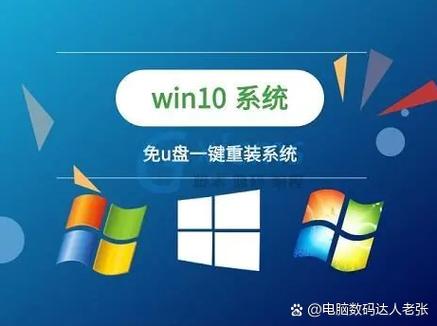
- 制作启动盘与重装:工程师远程指导或操作,使用微软官方工具制作Win10启动U盘,并设置BIOS从U盘启动。随后格式化系统分区,安装纯净版Win10。
- 驱动与激活:安装惠普专属驱动(如芯片组、显卡、声卡等),并确保系统激活(若原系统为正版,重装后通常自动激活)。
- 恢复原厂功能:部分惠普笔记本带有恢复分区,工程师可帮助恢复原厂镜像,使系统回到出厂状态,并保留惠普自带软件。
三、升级Windows 11的注意事项
- 硬件要求:Win11需要TPM 2.0、Secure Boot、UEFI启动以及兼容的CPU。惠普笔记本需检查是否支持。
- 升级方法:可通过Windows更新直接升级,或使用微软安装助手。远程服务可帮助绕过限制(如旧款CPU),但需注意稳定性。
- 驱动兼容性:升级后,部分惠普驱动可能需要重新安装,建议从惠普官网下载Win11版本驱动。
- 数据保留:升级通常保留文件和软件,但建议提前备份。
四、原厂安装恢复服务
惠普笔记本的原厂安装包含专属恢复分区和软件。若您希望完全恢复出厂设置,可使用惠普内置的恢复管理器(开机按F11)。但若恢复分区损坏,则需远程服务使用原厂镜像重装。专业服务商可提供原版惠普系统镜像,并恢复所有出厂驱动和软件,确保电脑如同新购。
五、推荐计算机系统服务
选择服务时,请认准以下标准:
- 官方授权或信誉良好的第三方;
- 提供数据备份与安全保证;
- 支持远程操作,无需送修;
- 包含驱动安装与系统激活;
- 有售后保障。
常见服务包括惠普官方远程支持、京东电脑服务、以及各类电脑维修平台的远程重装服务。价格通常在50-200元之间,耗时约1-2小时。
六、常见问题解答
Q:远程重装会丢失数据吗?
A:会,重装系统通常格式化C盘,但可提前备份。远程服务一般提供数据备份指导。
Q:升级Win11后能回退Win10吗?
A:可以,在升级后10天内可通过设置回退。之后需重装。
Q:非正版系统能升级吗?
A:可以升级,但可能无法激活。建议使用正版密钥。
七、
惠普笔记本远程重装Win10、升级Win11及恢复原厂安装,通过专业计算机系统服务可以轻松完成。不仅节省时间,还能避免自行操作的风险。建议用户根据自身需求选择可靠服务,并始终做好数据备份。让您的惠普笔记本焕然一新,畅享Windows 11的新特性。
如需进一步协助,可访问惠普官网或咨询授权服务中心。
如若转载,请注明出处:http://www.766282.com/product/47.html
更新时间:2026-10-26 01:26:24